一步一步,跑起你自己的解题工具
不需要任何编程经验。这个向导会按你的电脑系统给出可以直接复制的命令,每一步都告诉你「应该看到什么」,卡住了就点开排错提示。
先选择你电脑的系统
给电脑装上 Python
Snap-Solver 是用 Python 写的,装一次就好。已经装过的话,直接跑下面的验证命令。
- 打开 python.org/downloads,点黄色的 Download Python 3.x 按钮;
- 双击安装包,第一屏务必勾选「Add Python to PATH」,然后一路下一步;
- 装完后:按
Win + S搜索cmd,回车打开命令行,粘贴验证:
python --version- 打开 python.org/downloads,下载 macOS 安装包(
.pkg); - 双击按提示安装;
- 按
Command + 空格搜索Terminal(终端),回车打开,粘贴验证:
python3 --version- 按
Ctrl + Alt + T打开终端; - 安装 Python 及配套工具:
sudo apt update && sudo apt install python3 python3-venv python3-pip -y
然后验证:
python3 --versionPython 3.11.7。看到它就说明这一步成功了。报错「python 不是内部或外部命令 / command not found」?
- Windows:关掉命令行窗口重新打开再试;还不行就试
py --version;仍不行说明安装时没勾 PATH,重装一次并勾选; - macOS / Linux:确认用的是
python3而不是python。
把 Snap-Solver 下载到电脑上
最省事的方式是下载压缩包,不需要装任何额外工具。
方式一:下载压缩包(推荐新手)
- 打开 项目主页,点绿色 Code 按钮 → Download ZIP;
- 解压到一个好找的位置(比如「D 盘」或「桌面」「下载」文件夹主目录),把文件夹重命名为
Snap-Solver。
方式二:Git 克隆(装过 Git 的话)
git clone https://github.com/Zippland/Snap-Solver.gitSnap-Solver 文件夹,里面有 app.py、requirements.txt 等文件。记住这个文件夹的位置,下一步要用。进入项目文件夹,装好依赖
下面几条命令依次执行:先进入项目文件夹,再创建一个独立的运行环境,最后安装依赖。逐条复制、粘贴、回车即可。
1️⃣ 进入项目文件夹(把路径换成你实际解压的位置):
cd /d D:\Snap-Solver2️⃣ 创建并激活运行环境:
python -m venv .venv
.\.venv\Scripts\Activate3️⃣ 安装依赖(1~5 分钟):
pip install -r requirements.txt1️⃣ 进入项目文件夹(假设解压在「下载」里):
cd ~/Downloads/Snap-Solver2️⃣ 创建并激活运行环境:
python3 -m venv .venv
source .venv/bin/activate
3️⃣ 安装依赖(1~5 分钟):
pip install -r requirements.txt1️⃣ 进入项目文件夹:
cd ~/Snap-Solver2️⃣ 创建并激活运行环境:
python3 -m venv .venv
source .venv/bin/activate
3️⃣ 安装依赖(1~5 分钟):
pip install -r requirements.txt(.venv) 前缀;安装结束时出现 Successfully installed ...,没有红色报错。安装很慢或超时?
用国内镜像源重新装:
pip install -i https://pypi.tuna.tsinghua.edu.cn/simple -r requirements.txt提示「无法加载文件 …Activate.ps1」(Windows PowerShell)?
PowerShell 默认禁止运行脚本。执行下面这条放开限制后,重新激活:
Set-ExecutionPolicy -Scope CurrentUser RemoteSigned或者改用「命令提示符 (cmd)」窗口,激活命令是 .venv\Scripts\activate.bat。
启动!
还是在刚才那个命令行窗口里(确认开头有 (.venv)),执行:
python app.pyRunning on http://192.168.1.8:5000 的地址——记下这个地址,下一步手机要用。这个窗口别关,关了服务就停了。提示端口被占用 / 地址显示 5001?
正常现象:5000 端口被其他程序占用时,会自动改用 5001。以终端实际打印的地址为准。
弹出防火墙提示?
点「允许访问」。不允许的话手机会连不上电脑。
用手机连上你的电脑
关键就一条:手机和电脑连着同一个 Wi-Fi。然后在手机浏览器里输入上一步记下的地址。
· · · · · ·
- 手机连上和电脑相同的 Wi-Fi;
- 打开手机浏览器(Safari / Chrome 都行),在地址栏输入终端里的地址,例如
192.168.1.8:5000; - 第一次打开会有一段工作机制说明,点「知道了,去选模型」。
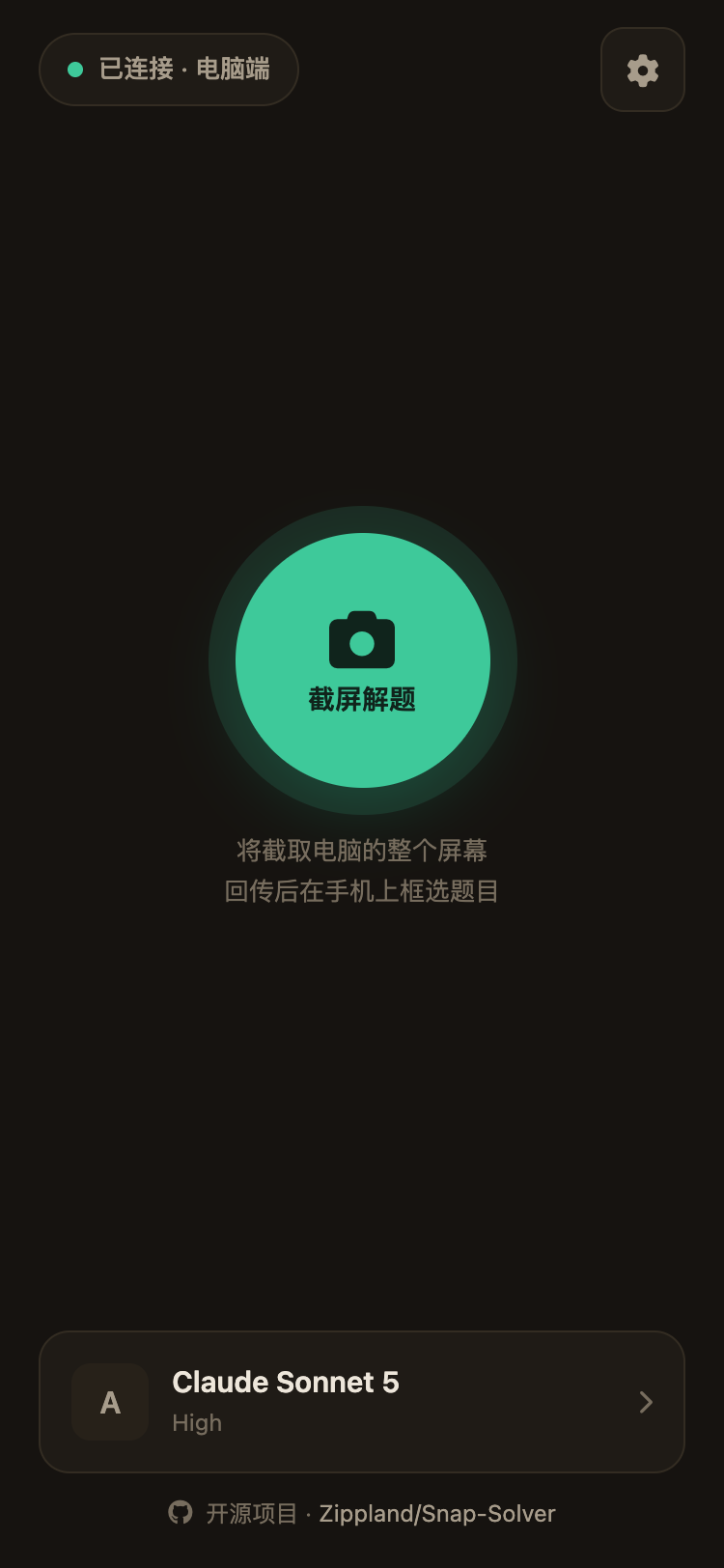
手机打不开这个地址?
- 再确认一遍手机和电脑连的是同一个 Wi-Fi(不是手机流量、不是隔壁路由器);
- 电脑开着 VPN 的话先关掉试试——部分 VPN 会隔离局域网;
- 先在电脑自己的浏览器里开
http://127.0.0.1:5000,能开说明服务正常,问题出在网络; - 地址每次启动可能变化,以终端最新打印的为准。
填一把 API 密钥,选一个模型
Snap-Solver 自带密钥(BYO-Key):你去模型厂商那里申请一把 Key,填进来就能用。密钥只保存在你电脑本地。
还没有密钥?先去申请一把
六选一即可。国内网络推荐下面标绿的三家,不用代理直接连:
拿到密钥后,在手机上填
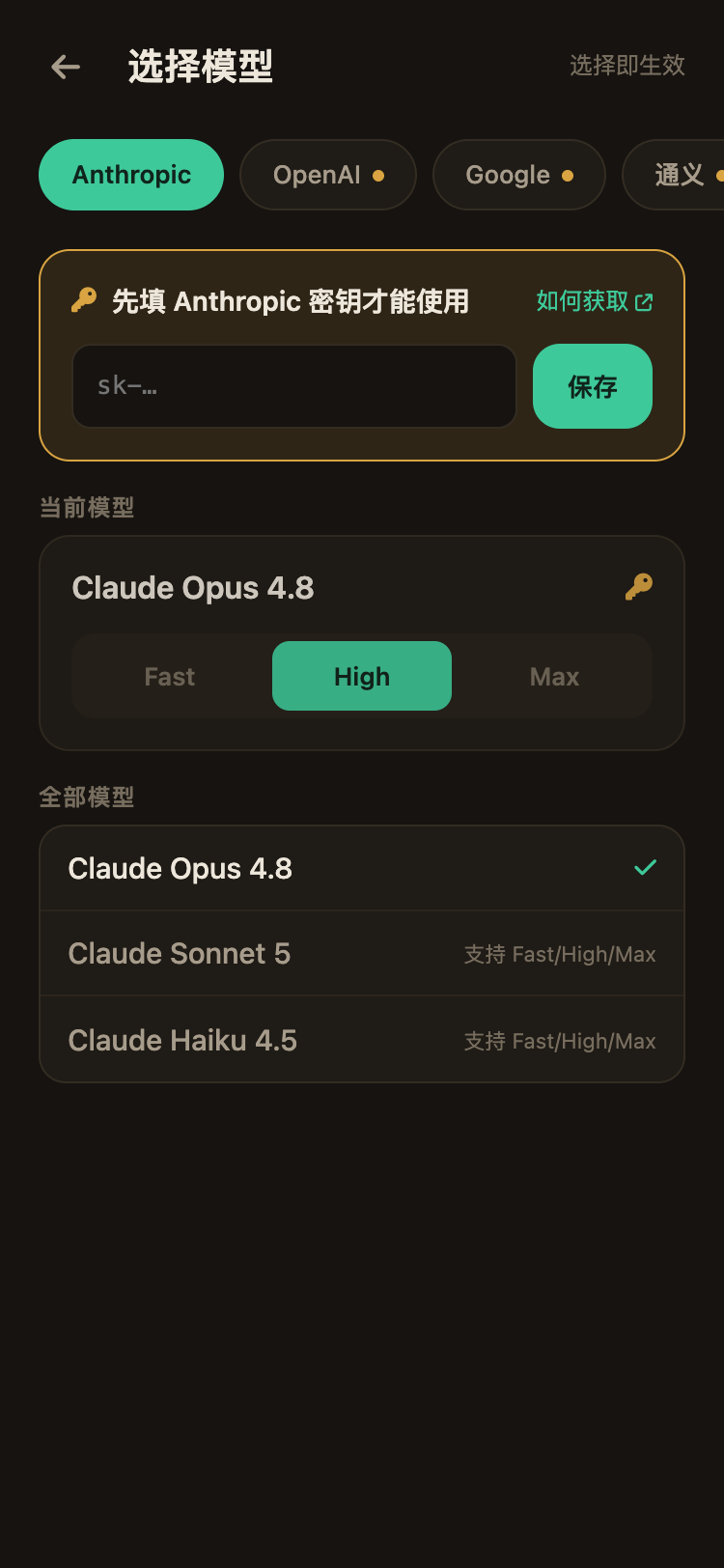
- 在模型选择页,点顶部你申请的那家厂商的标签(带小黄点 = 还没配密钥);
- 页面顶部会出现黄色的密钥填写卡,粘贴密钥、点「保存」;
- 在「全部模型」里点选一个模型——选择即生效,没有确认按钮。
用 Claude / GPT / Gemini 连不上?
国际厂商在国内网络需要代理:回到首页 → 右上角齿轮 → 模型接入 → 网络,打开「启用代理」,填你代理软件的本地端口(常见 127.0.0.1 : 7890)。改完立即生效,不用重启。
解出你的第一道题
电脑屏幕上随便打开一道题(网页、PDF、课件都行),然后整个流程都在手机上完成:
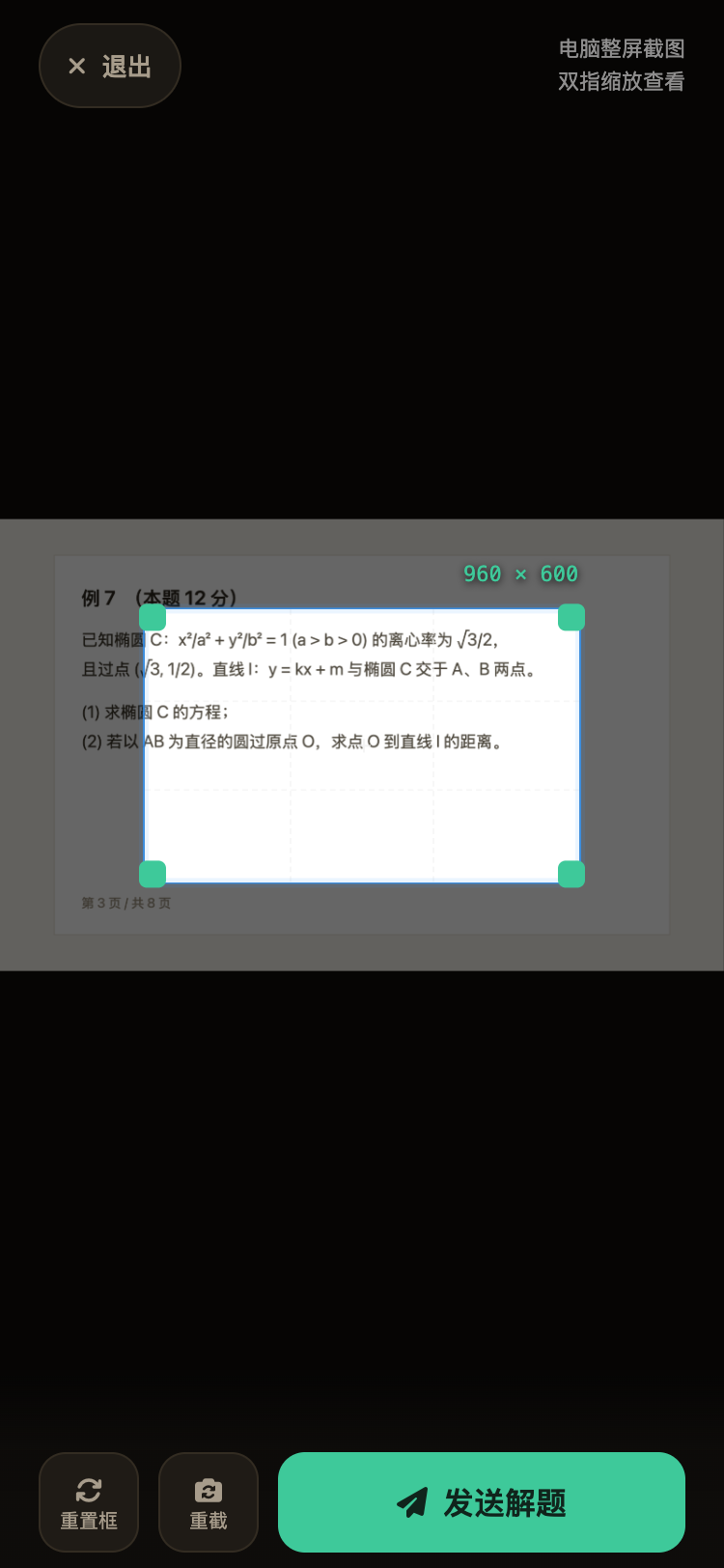

- 手机点大圆钮 「截屏解题」——电脑自动截全屏回传;
- 双指缩放、拖动角柄框住题目,点「发送解题」;
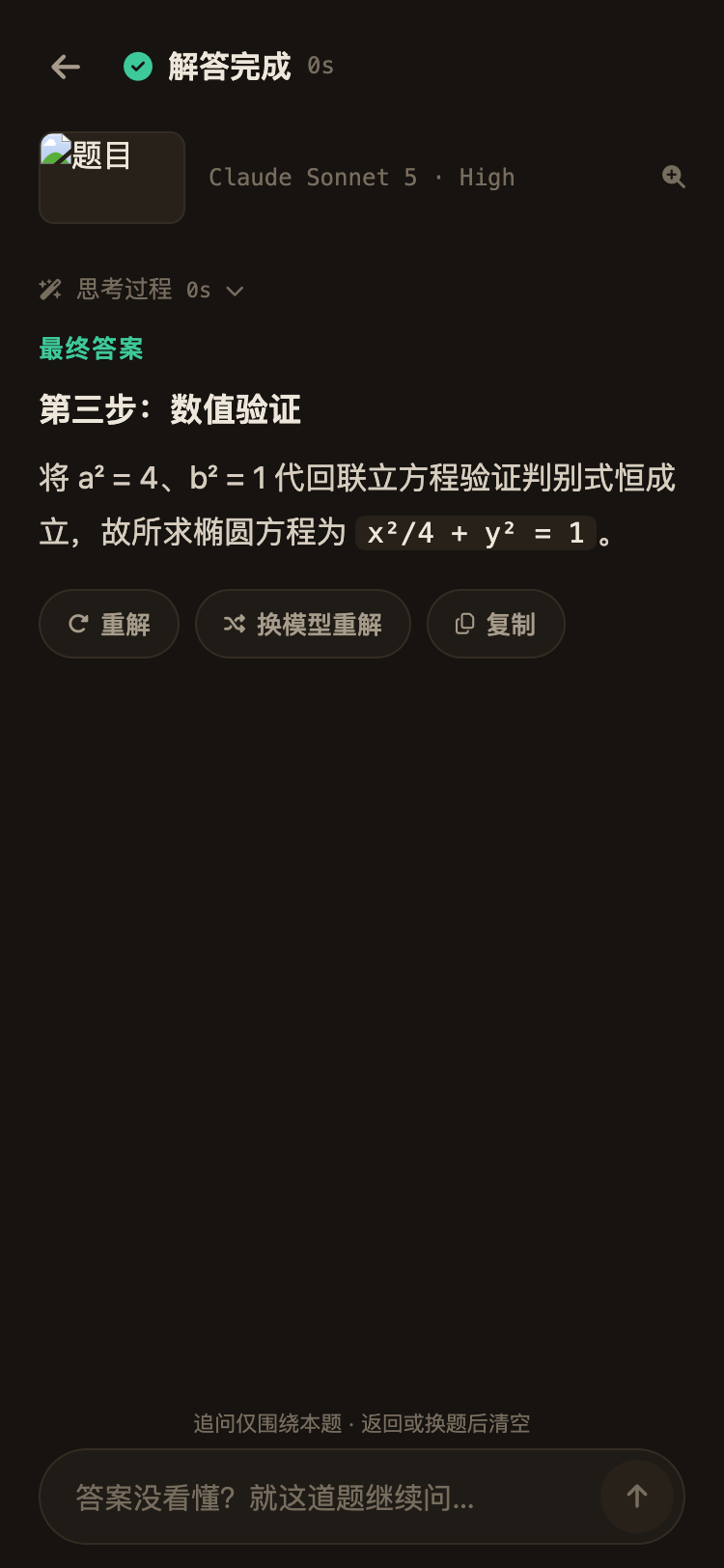
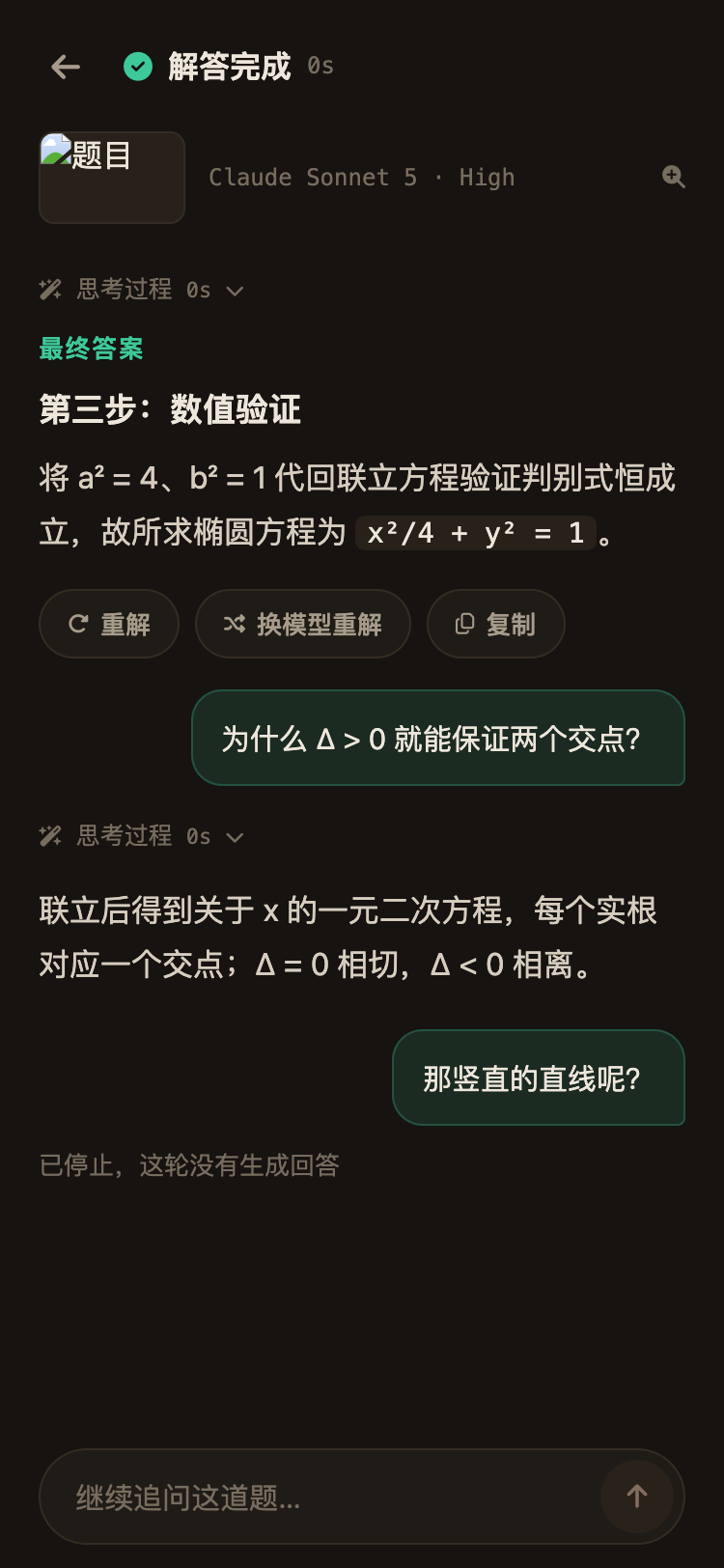
- 等答案流出来:思考小字会自动收起,正文带公式和代码渲染;
- 没看懂就在底部继续追问;换题直接返回再截一张。
截出来是黑屏?
macOS:系统设置 → 隐私与安全性 → 屏幕录制,勾选你的终端应用,然后 Ctrl + C 停掉服务重新启动。Windows 一般无需授权。
模型报 401 / 403 错误?
密钥无效或余额不足:检查密钥有没有复制完整(别带空格)、平台账户是否有额度。错误页上点「检查密钥」可直接回到填写处。
搞定!以后每次用只要两步
电脑上双击启动(激活环境 + python app.py),手机打开地址就能用。
下面这些进阶玩法等着你: